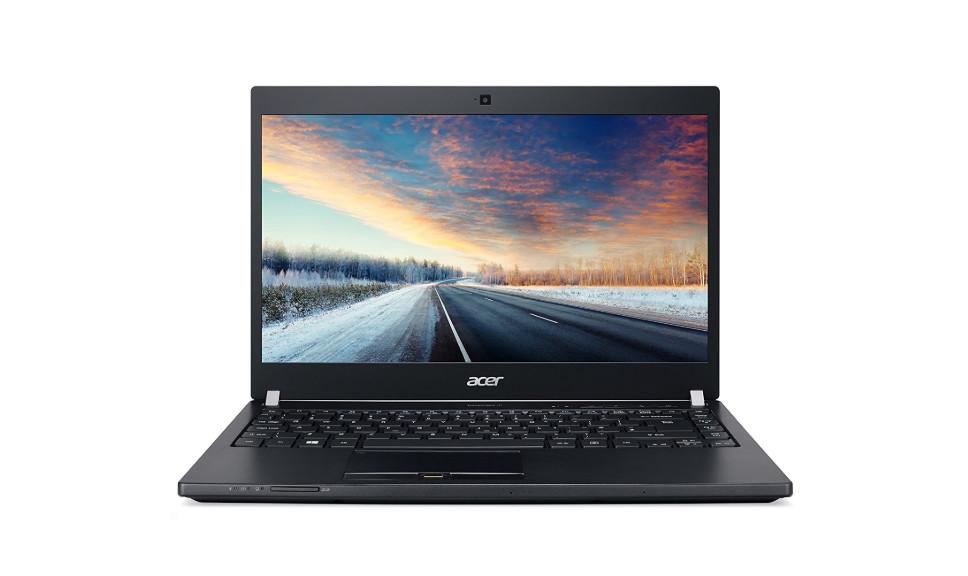
Uneori, utilizatorii de Windows 10 sau 7.8 pot întâmpina o problemă minoră, cum ar fi dispariția pictogramei bateriei. Acest lucru poate fi detectat uitându-se în colțul din dreapta al ecranului, în bara de activități.
Plasând cursorul peste pictograma bateriei, puteți vedea câtă încărcare a rămas și cât timp va dura până se va descărca bateria. Această funcție vă permite să informați utilizatorul și să încărcați prompt laptopul.
- Ce trebuie să faci dacă pictograma bateriei lipsește pe Windows 10 și alte sisteme de operare?
- Cum se restaurează o pictogramă a bateriei lipsă în Windows 7 și 8?
- Cum verific nivelul bateriei fără pictogramă?
- Ce ar trebui să faci dacă bateria este descărcată și și-a pierdut deja o parte din capacitate?
Ce trebuie să faceți dacă pictograma bateriei a dispărut Ferestre 10 și alte sisteme de operare?
Iată un scurt algoritm de acțiuni pentru a elimina această problemă.
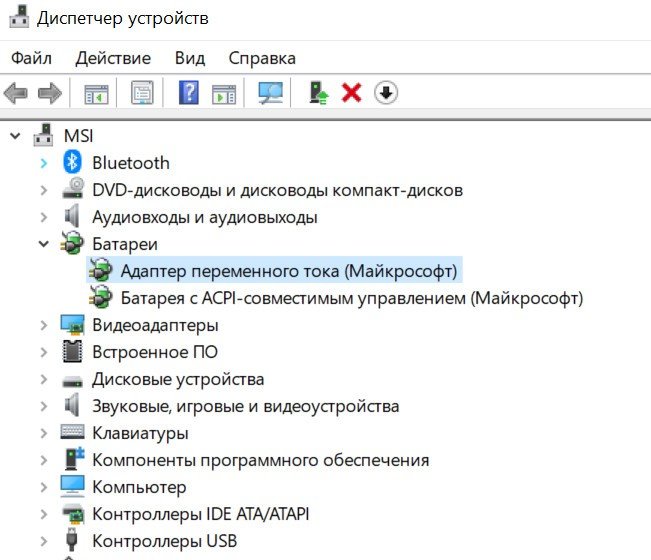
- Accesați meniul Start sau selectați lupa din bara de instrumente și tastați „Manager dispozitive”.
- Faceți dublu clic cu butonul stâng al mouse-ului pe această frază și veți ajunge la meniul de care avem nevoie.
- Deschideți elementul „Baterii” și faceți clic dreapta pe primul.
- Dacă există o opțiune de dezactivare, dezactivați-o!
- Facem la fel și cu a doua baterie.
- Apoi, conectăm totul la loc, începând cu prima sursă de alimentare.
- Repornim computerul. Dar, de obicei, pictograma apare imediat.
Există o altă soluție la problemă, pentru aceasta facem următoarele:
- Accesați elementul „Sistem”.
- Unde scrie „Notificări și acțiuni”, deschideți această opțiune „Alegeți o pictogramă”. Aceasta apare în bara de activități.
- Acum pur și simplu pornim afișajul.
Totul ar trebui să funcționeze!
Cum se restaurează o pictogramă a bateriei lipsă pe Ferestre 7 și 8?
Un algoritm simplu pentru resuscitarea indicatorului sursei curente:
- Faceți clic pe săgeata din bara de notificări. Va apărea mesajul „Configurare”. Faceți clic pe butonul respectiv.
- Apoi, faceți clic pe meniul „Activați sau dezactivați pictogramele sistemului”.
- Nivelul actual de încărcare va fi afișat. Trebuie să îl conectați.
Așadar, dacă pictograma bateriei lipsește, urmați acești pași.
Cum verific nivelul bateriei fără pictogramă?
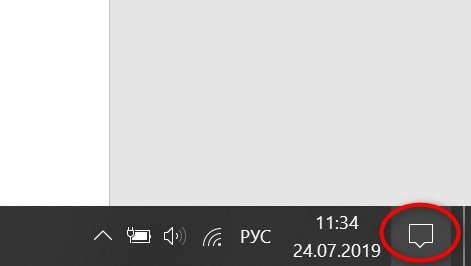
Pentru a face acest lucru, va trebui să accesați meniul Sistem. Pentru a ajunge acolo, faceți clic pe pictograma mesaj din colțul din dreapta jos al barei de sistem.
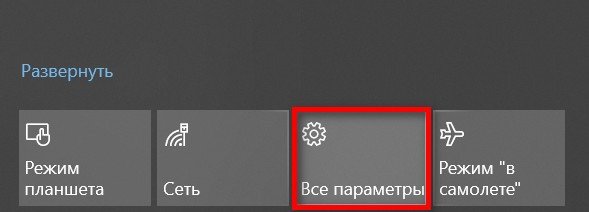
Apoi, selectați „Toți parametrii” și abia după aceea se va deschide în fața dvs. elementul de sistem, pe care trebuie să faceți clic.
Selectați meniul „Baterie” și verificați datele de bază. Puteți ajusta unele setări pentru a se potrivi nevoilor dumneavoastră.
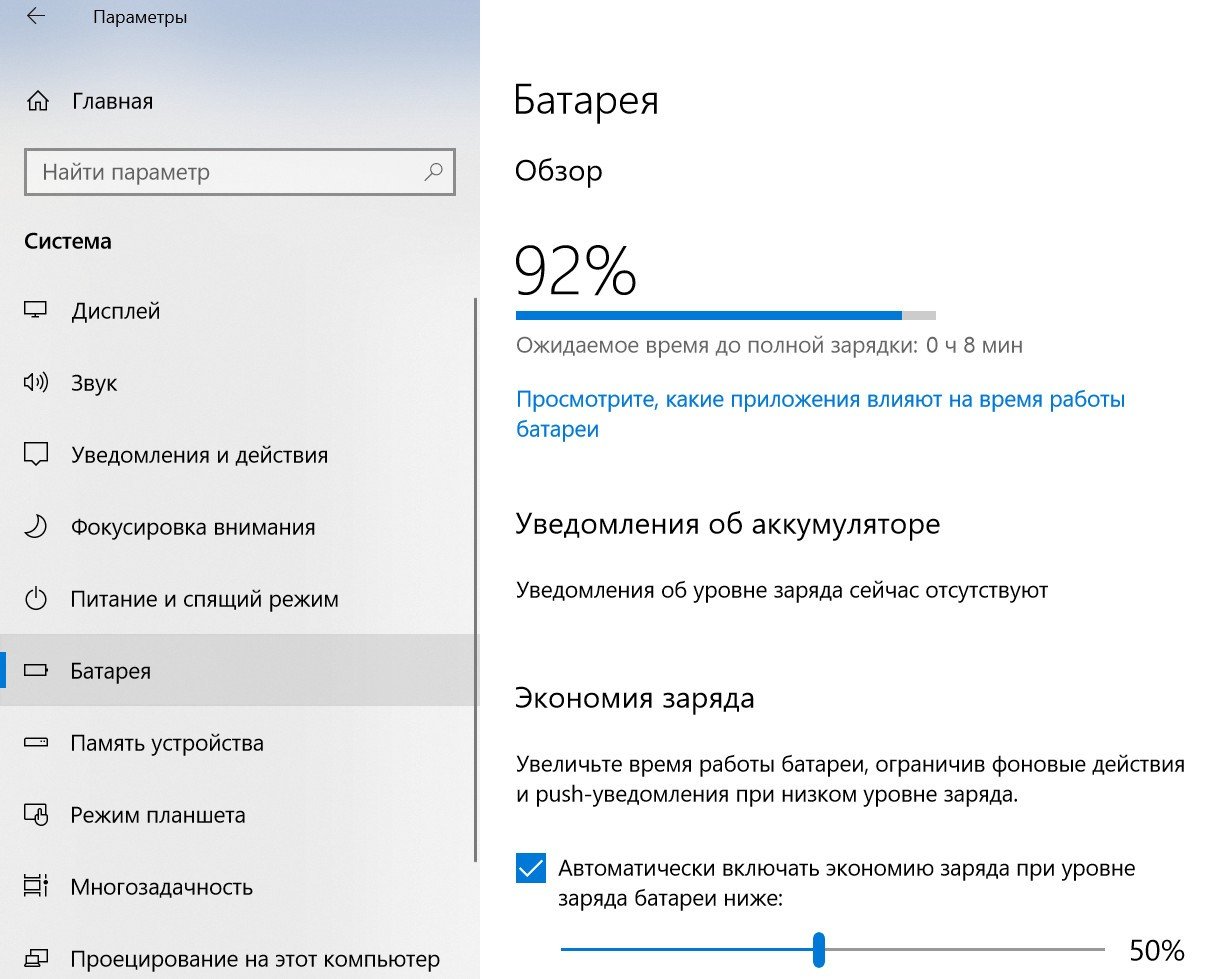
Nu toate sistemele de operare pot avea un meniu similar. Cu toate acestea, esența este aceeași.
Ce ar trebui să faci dacă bateria este descărcată și și-a pierdut deja o parte din capacitate?
La câțiva ani după achiziționarea unui laptop, bateria acestuia se descarcă rapid din simplul motiv că capacitatea sa a scăzut vizibil. Acest lucru se întâmplă de obicei după 2-3 ani de viață a bateriei. Este posibil ca tava să arate... capacitate100%, dar de fapt este egal cu 50%.
În acest caz, singura soluție este înlocuirea bateriei vechi cu una nouă.
Dacă bateria nu este detectată sau pictograma lipsește, urmați pur și simplu sfaturile din acest articol! Mult succes!